vtk 源码编译
源码下载
开发版本: https://gitlab.kitware.com/vtk/vtk
也可以直接从官网上下载稳定的版本.截止到目前最新版本是vtk-9.3.0版本.
源码编译
整个VTK项目使用vs2022中的cl.exe编译器进行编译。cl编译器和mingw64编译器他们编译出来的符号可能不一样,需要注意如何之后使用vtk的库时,如果使用mingw64的环境的话,尽量使用相同一套的编译器。
预先准备
- 在编译vtk过程中需要将QT和MPI等相关的选项给打开。我这里用的qt版本是Qt_5.15.2需要安装对应qt版本(VS对应的是msvc2019_64编译出来的库,如果是mingw64编译器对应的库则是minw81_64)。
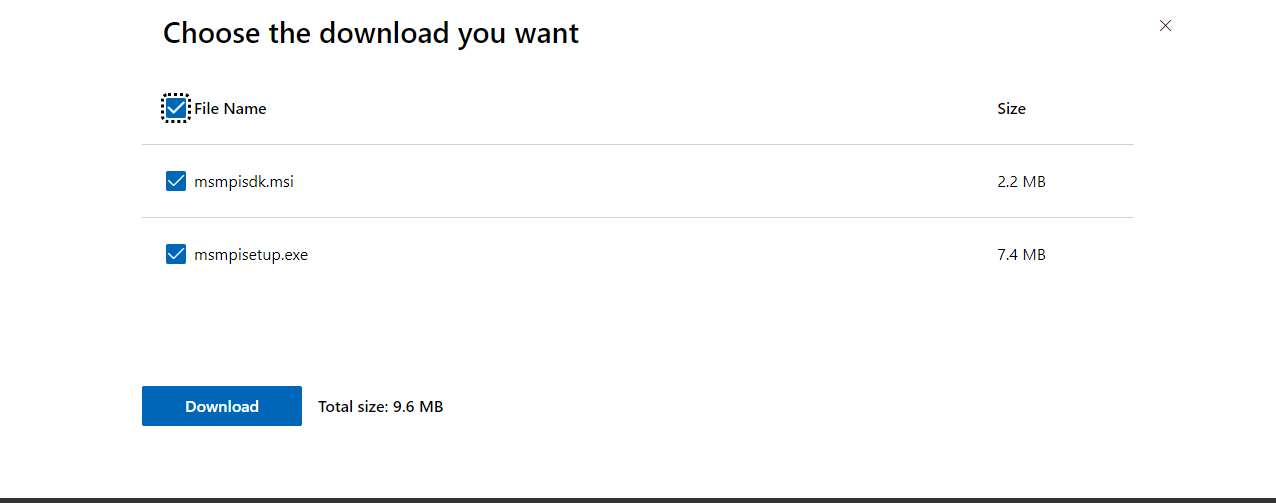
MSMPI官网下两个安装包都进行安装即可。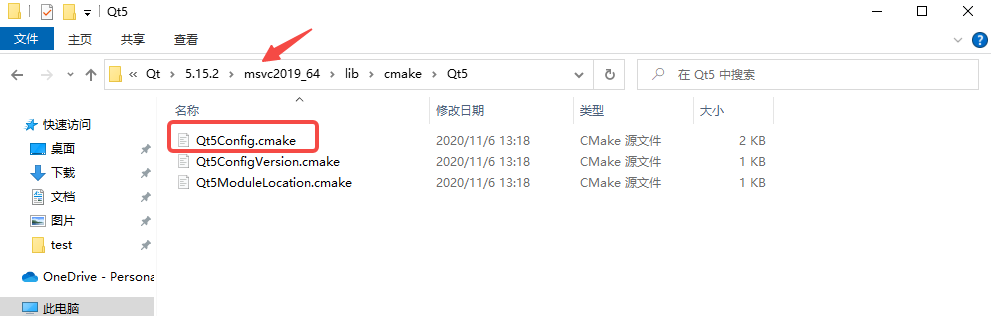
- 在系统的path路径中能找到cmake的命令.
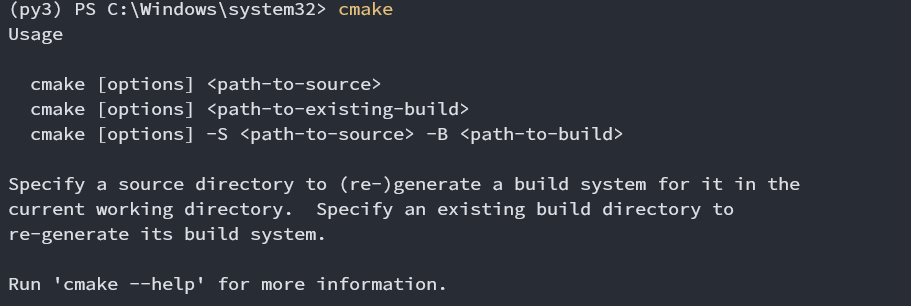
开始编译
- 解压VTK-9.3.0代码(我解压的目录放在D:\work)
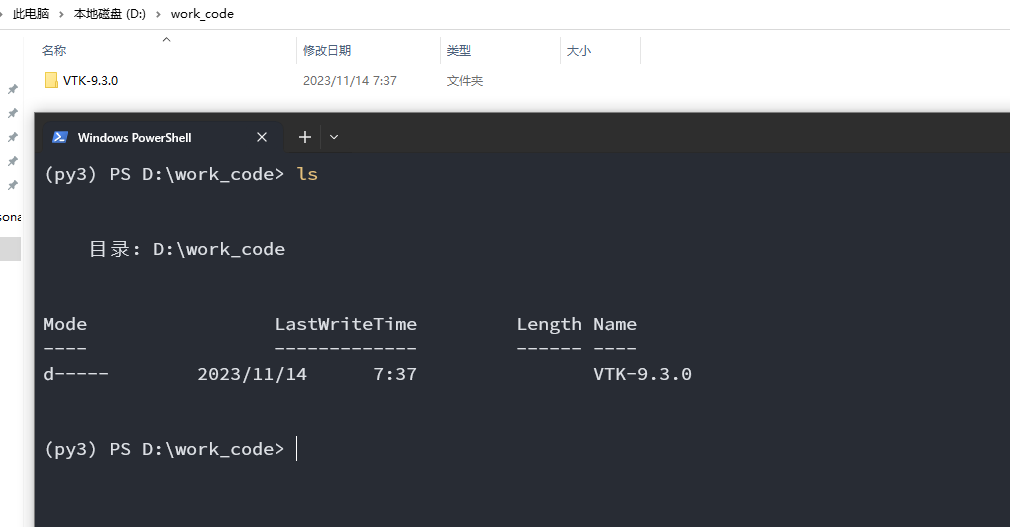
- 新建编译目录build(跟源码同一个目录级别 D:\work\build)
- 开始配置和编译、安装
1 | #1.配置 |
后续如果使用vtk需要进行调试代码的话,最好再编译一个debug版本的,方便debug模式进行调试,只需要将--config Release 改成--config Debug即可,重新执行编译和安装两个步骤。同时debug编译出来的库是带后缀*d.dll.
结果
整个工程项目的目录情况
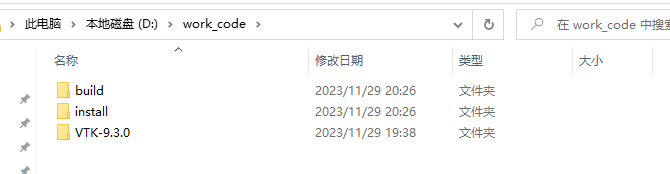
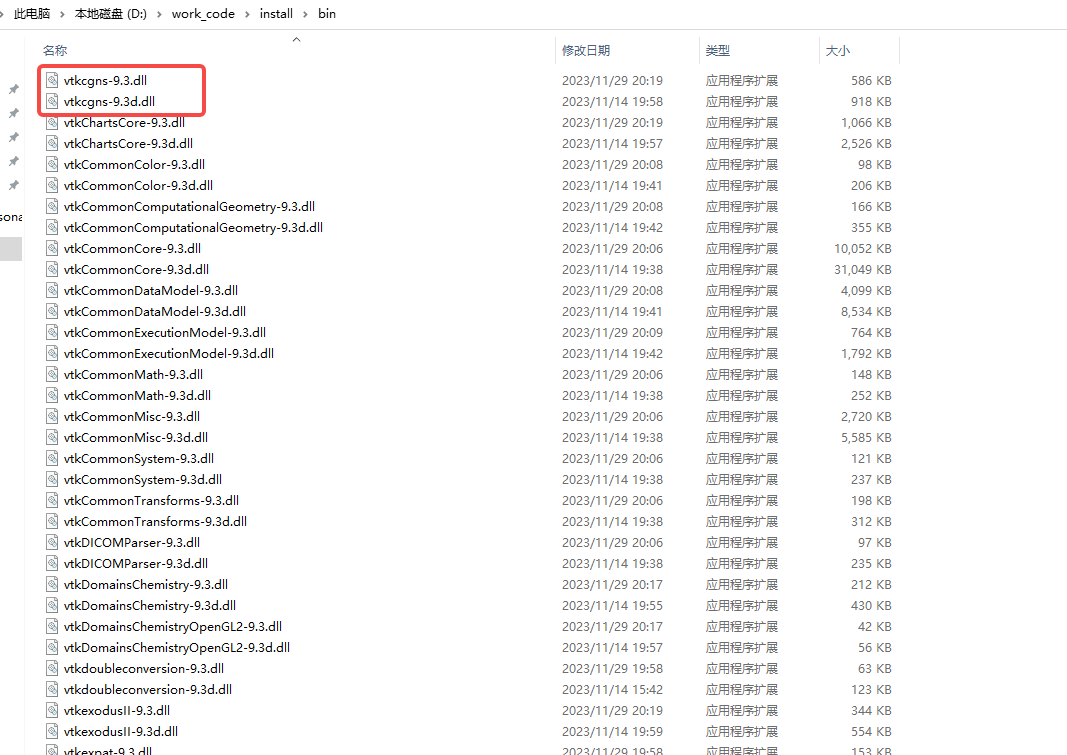
编译出来的库文件既有debug的库和release的库